Sau khi so sánh các dịch vụ VPN, chúng tôi đã tìm ra lựa chọn tối ưu dành cho bạn!


Chúng tôi xem xét rất nhiều thành phần khi so sánh một VPN, nhưng nói chung, chúng tôi xem xét số lượng và loại tính năng, mức độ dễ dàng tải xuống và sử dụng, mức độ đáng tin cậy của dịch vụ và mức độ hiệu quả trong hỗ trợ khách hàng cũng như mức giá có tương xứng với dịch vụ hay không.
Biểu đồ này cung cấp cái nhìn tổng quát về những thành phần đó. Một số VPN rất giống nhau, do đó, cách tốt nhất là bạn nên tiếp tục đọc từng phần để tìm hiểu thêm.
| Đại lý bán dịc vụ VPN |
|
|
|---|---|---|
| Giảm tốc độ tải xuống | 64% (UK) | 41% (UK) |
| Giảm tốc độ tải lên | 61% (FRA) | 43% (FRA) |
| Thời gian ping tới Google.com | 535ms | 36ms |
| Thời gian kết nối trung bình (giây) | 16ms | 13ms |
| Bỏ chặn thành công đối với |



|



|
| Truy cập trang web | Truy cập trang web |
Tốc độ xác định mức độ nhanh chóng khi tải nội dung lên, vì vậy nếu bạn đang tải torrent hoặc phát trực tuyến, bạn sẽ muốn sử dụng tốc độ tương tự với tốc độ Internet thông thường của bạn. Vì VPN mã hóa dữ liệu của bạn, nên việc gửi dữ liệu đi và đến thường mất một chút thời gian và có thể làm chậm kết nối của bạn. Tuy nhiên, nếu nhà cung cấp dịch vụ mạng của bạn cố tình làm chậm kết nối của bạn (còn gọi là điều chỉnh tốc độ) thì dịch vụ VPN có thể tăng tốc độ Internet của bạn. Việc thử nghiệm một dịch vụ VPN là hơi vô nghĩa bởi vì các máy chủ mới sẽ hiện lên và ảnh hưởng đến tốc độ. Tốc độ của bạn cũng có thể khác nhau tùy thuộc vào vị trí của bạn, vì vậy, việc kiểm tra tốc độ của bạn có thể không phù hợp với chúng tôi.Tuy nhiên, chúng tôi có thể nói rằng chúng tôi đã kiểm tra tốc độ ở nhiều địa điểm để cung cấp cho bạn số liệu về tốc độ trung bình.
| Đại lý bán dịc vụ VPN |
|
|
|---|---|---|
| Địa điểm máy chủ | 9 | 200 |
| Các quốc gia đặt máy chủ | 9 | 63 |
| Địa chỉ IP | 3 | 4000 |
| Chuyển đổi máy chủ động | ||
| Truy cập trang web | Truy cập trang web |
Không chỉ có số lượng máy chủ mà số lượng các địa điểm đặt máy chủ cũng là yếu tố quan trọng. Nếu bạn có 30 máy chủ ở ba thành phố, bạn vẫn chỉ có thể kết nối với ba thành phố này. Điều quan trọng là bạn cần xem xét tỷ lệ máy chủ so với người dùng. Số lượng máy chủ càng nhiều thì tốc độ càng nhanh hơn, nhưng nếu dịch vụ VPN X có nhiều hơn dịch vụ VPN Y một vài máy chủ nhưng lại có gấp đôi số lượng người dùng, thì dịch vụ VPN X thường có tốc độ chậm hơn. Đáng tiếc là các công ty VPN không chia sẻ số lượng người dùng của họ, nhưng tất cả người đều có thể cạnh tranh để sử dụng được nhiều máy chủ hơn. Xem xét số lượng địa chỉ IP và địa điểm. Nhiều máy chủ IP đồng nghĩ với khả năng bảo mật tốt hơn và nhiều vị trí hơn có nghĩa là việc truy cập nội dung sẽ tốt hơn.
| Đại lý bán dịc vụ VPN |
|
|
|---|---|---|
| Thời gian phản hồi email | X | 6 |
| Hỗ trợ 24/7 |  |
|
| Trò chuyện trực tuyến | |
|
| Cơ sở kiến thức | |
|
| Video hướng dẫn | ||
| Truy cập trang web | Truy cập trang web |
Trong khi hầu hết mọi người đều nghĩ rằng cần phải hỗ trợ tốt khi cài đặt VPN, thì vẫn có nhiều trường hợp khác mà bạn cần đến sự hỗ trợ của dịch vụ chăm sóc khách hàng. Kết nối với một máy chủ cụ thể, thay đổi giao thức bảo mật và cấu hình VPN trên router của bạn là tất cả các trường hợp mà dịch vụ chăm sóc khách hàng có thể hỗ trợ bạn. Chúng tôi kiểm tra từng VPN để xem liệu có họ có cung cấp dịch vụ hỗ trợ vào mọi thời điểm (thậm chí là vào ban đêm) hay không, mức độ phản hồi và nếu họ trả lời các câu hỏi của chúng tôi.
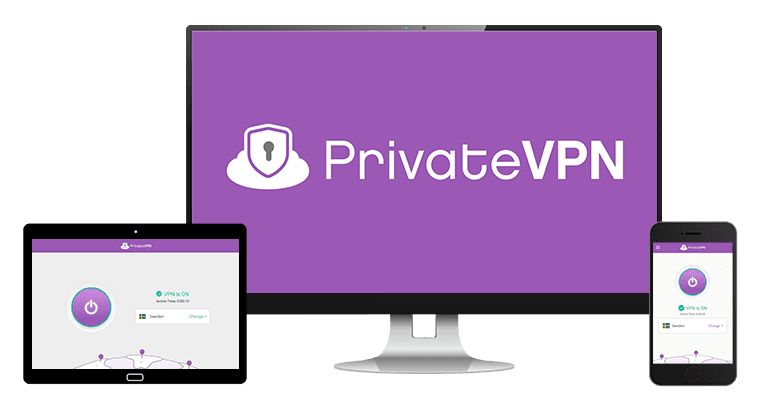
Trong quá trình thử nghiệm của tôi, nhìn chung tất cả các ứng dụng của PrivateVPN đều đáng tin cậy – nhưng đôi khi tôi không thể kết nối với một số máy chủ “IP Chuyên dụng”. Cuối cùng tôi đã sửa được bằng cách sử dụng tùy chọn “Install/Repair Windows TAP Adapter” trong phần menu. Nhưng không may, vấn đề tương tự lại xảy ra vào ngày hôm sau. Lần này, việc sửa trình điều khiển TAP không có tác dụng. Bộ phận hỗ trợ thông báo rằng tôi chỉ phải đợi vài giờ để các máy chủ này trực tuyến trở lại. Các máy chủ hoạt động lại sau 2 giờ, như vậy thật không thuận tiện chút nào.
Ngoài những sự cố kết nối hiếm gặp, tôi chưa bao giờ gặp phải trục trặc khi sử dụng các ứng dụng này. Mặc dù lúc đầu tôi thấy việc truy cập menu cài đặt trong ứng dụng Windows và Mac hơi khó khăn, nhưng tôi đã quen với nó.
Bạn có thể kết nối lên đến 10 thiết bị cùng lúc trên cùng một giấy phép PrivateVPN duy nhất mà không làm giảm hiệu suất. Hầu hết các VPN bắt đầu bị lag và giảm tốc độ khi bạn kết nối nhiều thiết bị cùng lúc, nhưng PrivateVPN thì không. Tôi đã sử dụng 2 PC Windows, 2 điện thoại Android, Mac và iPhone để kết nối với một máy chủ ở gần và không gặp vấn đề gì khi xem Netflix trên cả 6 thiết bị. Ngoài việc bị dừng hình (buffering) một vài giây, tôi không nhận thấy tốc độ của mình bị giảm chút nào.
Trong trường hợp hiếm hoi nếu Không bờ bến thiết bị không đủ cho bạn, tôi đã tìm được một vài nhà cung cấp có số lượng kết nối không giới hạn. IPVanish không giới hạn về số lượng thiết bị và hoạt động tốt trong các thử nghiệm phát trực tuyến của tôi. Tuy nhiên, giới hạn thiết bị của PrivateVPN Không bờ bến là quá đủ so với nhu cầu của tôi.
PrivateVPN là một trong những VPN tốt nhất cho Windows, nhưng nó còn có ứng dụng gốc dành cho macOS 10.11 trở lên, Chrome OS và Linux (các bản phân phối Ubuntu hoặc Debian). Có hướng dẫn thiết lập trực tuyến tiện dụng cho từng loại thiết bị, bao gồm nhiều hướng dẫn cho Linux.
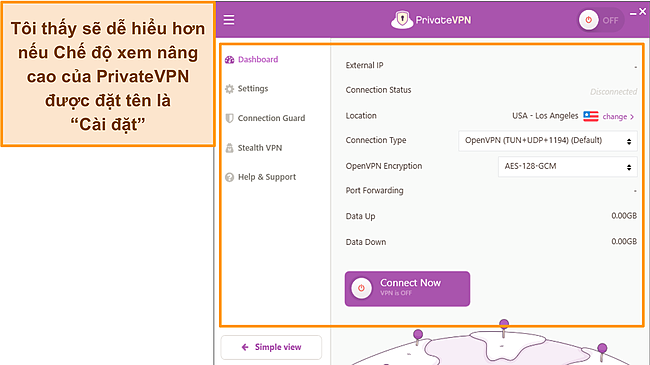
Cả ứng dụng Windows lẫn macOS đều gần như giống hệt nhau về kiểu dáng và bố cục. Sự thống nhất này là một điểm cộng, nhưng tôi không mấy thích thú với bố cục Chế độ xem Cơ bản (Basic) và Nâng cao (Advanced) của PrivateVPN. Chế độ xem Cơ bản chỉ có một nút lớn để kết nối hoặc chọn máy chủ, trong khi Chế độ xem Nâng cao về bản chất chỉ là mở menu cài đặt. Sẽ có ý nghĩa hơn nếu xác định rõ ràng nút “Cài đặt” hoặc chức năng gì đó tương tự trên màn hình chính.
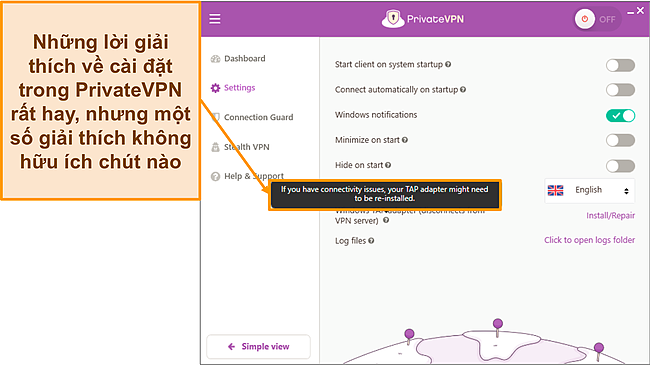
Ngoài ra còn có một số dấu chấm hỏi nhỏ bên cạnh cài đặt mà bạn có thể di chuột qua để xem giải thích về chức năng của mỗi cài đặt, nhưng hầu hết đều không hữu ích. Ví dụ: ở phần “Cổng (Port)” có nội dung “Chọn cổng bạn muốn kết nối”. Lời giải thích này không giúp ích được gì cho tôi nếu tôi không biết mục đích của các cổng khác nhau là gì. Một số giải thích khác thì hữu ích hơn, chẳng hạn như giải thích cho Stealth VPN. Nhưng tôi ước gì tất cả các giải thích đều chi tiết hơn.
Sự khác biệt duy nhất giữa ứng dụng Windows và macOS của PrivateVPN là Windows có tính năng bảo vệ chống rò rỉ DNS và bảo vệ ứng dụng. Tính năng này không có sẵn trên Mac (mặc dù phiên bản Mac vẫn vượt qua các thử nghiệm rò rỉ DNS). Ngoài khả năng bảo mật mạnh mẽ, tất cả các ứng dụng dành cho máy tính để bàn của PrivateVPN đã cho phép tôi phát trực tuyến mượt mà, chơi game FPS không có độ trễ và tải torrent nhanh chóng một cách đáng tin cậy.
PrivateVPN hỗ trợ thiết bị chạy iOS và Android, cũng như Blackberry.
Ứng dụng iOS và Android gần như giống hệt nhau, có bố cục tương tự nhau và rất nhiều tùy chọn. Kết nối thật dễ dàng bằng một lần nhấn vào nút lớn trên màn hình chính. Thay vì “Chế độ xem Nâng cao (Advanced View)” như trên ứng dụng cho máy tính để bàn, có một nút ghi nhãn “Cài đặt VPN (VPN Settings)” có cùng một chức năng. Trong menu này, bạn có thể thay đổi giao thức đường hầm VPN, chọn cấp độ mã hóa khác, kích hoạt chế độ Ẩn (Stealth) để vượt qua kiểm duyệt, v.v.
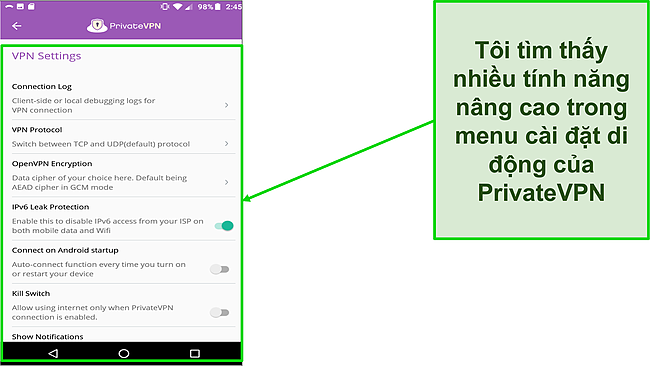
Một khác biệt lớn là không có trình ngắt kết nối (kill switch) trong ứng dụng iOS. Cũng không có tùy chọn bảo vệ IPv6, nhưng các thử nghiệm của tôi không tìm được bất kỳ hiện tượng rò rỉ dữ liệu nào. Cuối cùng, chỉ iOS mới cung cấp giao thức IKEv2/IPSec, nhanh hơn một chút so với giao thức OpenVPN được sử dụng trên Android. Những khác biệt nhỏ khác (như không thể khởi động iOS VPN khi khởi động máy) không đáng kể, nhưng có thể ảnh hưởng đến khả năng sử dụng nếu bạn muốn có các tính năng giống nhau trên nhiều ứng dụng.
Mặc dù các tính năng không hoàn toàn nhất quán, nhưng tôi đánh giá cao vì cả ứng dụng iOS lẫn Android của PrivateVPN đều rất dễ tùy chỉnh. Ví dụ: giảm cấp độ mã hóa từ 256 bit xuống 128 bit khi đang phát trực tuyến hoặc chơi game có thể tăng tốc độ của bạn khi không cần thiết phải tăng cường bảo mật. Tôi vẫn trung thành với mã hóa 256-bit cho các hoạt động mà quyền riêng tư đóng vai trò quan trọng, chẳng hạn như tải torrent hoặc vượt qua kiểm duyệt của chính phủ.
Tùy theo phiên bản di động nào vượt trội hơn, sẽ có sự đánh đổi giữa các thiết bị. Quyền riêng tư là yếu tố quan trọng nhất đối với tôi, vì vậy tôi rất thích trình ngắt kết nối (kill switch) trên Android. Tuy nhiên, nếu bạn muốn sở hữu cùng một mức độ bảo mật cho iPhone hoặc iPad của mình, thì CyberGhost có cung cấp trình ngắt kết nối (kill switch) trên ứng dụng iOS.
Bạn có thể sử dụng PrivateVPN trên Amazon Fire TV Stick, Chromecast và Kodi. Tôi tìm được một ứng dụng gốc trong cửa hàng ứng dụng Amazon nhưng nếu bạn không thể tìm thấy, thì trang Bắt đầu có tài liệu hướng dẫn bạn cách cài đặt trên tất cả các thiết bị này.
Chỉ cần lưu ý rằng không có trình ngắt kết nối (kill switch) trên ứng dụng gốc cho Fire TV Stick. Điều này có thể khiến quyền riêng tư của bạn gặp nguy hiểm nếu bạn sử dụng Kodi hoặc các ứng dụng tương tự. Ứng dụng này cũng được chuyển tiếp trực tiếp từ Android. Tôi nhận ra việc này khiến bố cục và điều hướng khá lộn xộn. Tuy nhiên, trải nghiệm phát trực tuyến trên Fire TV Stick của tôi không hề bị lag và chỉ bị dừng hình rất ít lúc đầu.
Rất tiếc, PrivateVPN không cung cấp tính năng Smart DNS. Việc sở hữu một máy chủ proxy không mã hóa sẽ hữu ích cho việc truy cập các trang phát trực tuyến và các trang web bị giới hạn về địa lý khác. Vậy nên, vậy tôi hy vọng PrivateVPN sẽ bổ sung trong tương lai. Thay vào đó, ExpressVPN cung cấp Smart DNS thông qua tính năng Media Streamer, khiến dịch vụ này trở thành một trong những VPN tốt nhất cho TV thông minh và các thiết bị khác thiếu ứng dụng VPN riêng.
Trên trang web của PrivateVPN, tôi đã tìm được hướng dẫn thiết lập cho các bộ định tuyến tương thích sau: AsusRT, Synology, DD-WRT, Tomato, Linksys, QNAP và pfSense.
Cài đặt bộ định tuyến cho phép bạn bảo vệ mọi thiết bị kết nối với mạng của mình mà không cần cài VPN trên từng thiết bị riêng lẻ. Ví dụ: PrivateVPN không có ứng dụng gốc cho Apple TV, Playstation hoặc Xbox, nhưng bạn vẫn có thể bảo vệ các thiết bị này bằng cách cài đặt lên bộ định tuyến. Mặc dù đây là một quy trình mang tính kỹ thuật có thể làm hỏng thiết bị nếu như bạn không biết mình đang làm gì, nhưng việc cài đặt lên bộ định tuyến thực sự hữu ích nếu bạn cần bảo vệ các thiết bị không tương thích.
PrivateVPN không có tiện ích mở rộng cho Chrome, Firefox, Safari, Edge hay các trình duyệt khác.
Nếu bạn thấy tiện ích mở rộng trình duyệt quan trọng, thì ExpressVPN có một tiện ích mở rộng riêng cho Firefox, Chrome, Brave, Microsoft Edge và Vivaldi mã hóa đầy đủ lưu lượng truy cập của bạn. Với mức giá mỗi tháng, dịch vụ này đắt tiền hơn PrivateVPN nhưng lại đóng gói VPN trực tiếp vào trình duyệt một cách thuận tiện để giúp bạn ẩn danh khi lên mạng. Nếu bạn muốn dùng thử tiện ích mở rộng trình duyệt của ExpressVPN, thì mọi gói đăng ký đều được bảo vệ bởi chính sách hoàn tiền trong 30* ngày để bạn có thể yên tâm mua.
Bạn sẽ không gặp vấn đề gì khi cài PrivateVPN trên Windows, macOS, iOS hay Android. Thật dễ dàng và chỉ mất vài phút cho hầu hết các nền tảng. Thiết lập trên bộ định tuyến và Linux thì khó hơn. Nhưng điều đó áp dụng cho mọi VPN vì quy trình kỹ thuật liên quan đến các nền tảng này.
Đăng ký bản dùng thử cho Android miễn phí của PrivateVPN cũng rất dễ dàng – Tôi chỉ mất chưa đầy 5 phút. Tất cả những gì tôi phải làm là cung cấp email, tạo mật khẩu và xác nhận liên kết được gửi đến email sau 20 giây. Mặc dù PrivateVPN cấp mã dùng thử trong quá trình đăng ký, nhưng tôi không phải sử dụng nó – tất cả những gì tôi cần là thông tin đăng nhập của mình.
Ngay cả khi sử dụng bản dùng thử, bạn vẫn có thể đăng ký dùng thử PrivateVPN không rủi ro trong gần cả tháng bằng cách sử dụng chính sách đảm bảo hoàn tiền trong 30 ngày của dịch vụ này. Chỉ cần lưu ý rằng chính sách đảm bảo này áp dụng cho mọi nền tảng, nhưng bản dùng thử chỉ dùng được trên Android và không hoạt động trên các nền tảng khác.
WizCase hoạt động nhờ sự ủng hộ của độc giả nên chúng tôi có thể nhận được hoa hồng khi bạn mua hàng thông qua liên kết trên trang web của chúng tôi. Bạn không phải trả thêm tiền cho bất kỳ sản phẩm nào bạn mua trên trang web của chúng tôi — hoa hồng của chúng tôi đến trực tiếp từ chủ sở hữu sản phẩm. Một số nhà cung cấp thuộc sở hữu của công ty mẹ của chúng tôi. .
Hãy ủng hộ WizCase để giúp chúng tôi đảm bảo luôn đưa ra tư vấn chân thành và không thiên vị. Hãy chia sẻ trang web của chúng tôi để hỗ trợ chúng tôi!